|
홈 > 재미있는 공부 > 컴퓨터/인터넷 > 컴퓨터 배움터 > FLASH
FLASH

1. Motion Guide를 이용하여
플레쉬 무비를 만들어보자.
이제 연필 도구로 가이드선을 그리는 일을 해야 하는데 그리기 편하게
하기 위해서
스테이지위에 있는 스마일을 스테이지 밖으로 이동해 놓고 작업하도록
하자.
또한 스마일의 크기는 제작하기 편하게 할려고 크게 만든 것이다.
화살표도구로 선택하고
스케일을 조정해서 크기를 스테이지에서 움직이기 편하게 만들어 놓자.
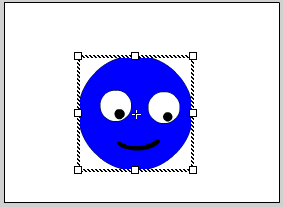 --> --> 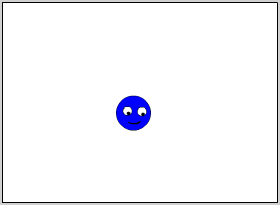
크기를 작게 조절하는 과정의 스마일
이제 작게 만들어진 스마일을 스테이지 밖으로 이동해 놓고 연필도구를
사용하여 가이드 선을
그리자. 또한 가이드 선을 그릴 때는 Smooth를 활성화 시키고
그리는 것이 좋다.
straighten은 자연스러운 느낌이 없기 때문에 Smooth로
그리는 것이 좋다. 자 이제 본격적으로
가이드라인을 그려보자.
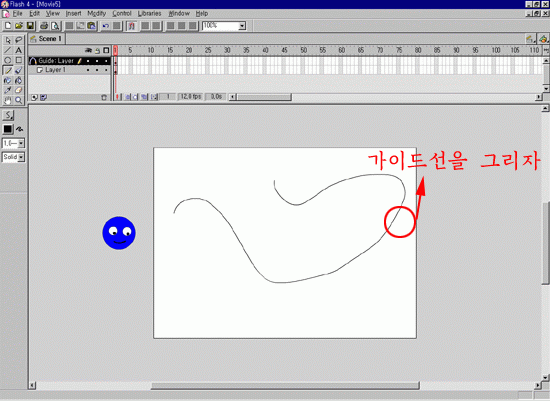
Smooth상태로 바꾸고 가이드선을
만들었다.
가이드선을 자신이 원하는 모양으로 그렸다면 이제 해야할 일은 대략
20프레임정도를
가이드 레이어와 스마일레이어 모두 프레임을 넣어주는 것이다. 이
내용은 배운 내용이 아니므로
그냥 따라서만 해본다. 프레임20에 가서 가이드레이어에서 스마일레이어까지
클릭앤 드래그한다
그러면 두 레이어의 프레임이 동시에 지정되는데 이때에 [Insert]->[Frame]
단축키 F5를 누른다.
프레임이 만들어지면 이번에는 스마일 프레임만을 선택하고 [Insert]
-> [KeyFrame] 단축키 F6
을 누른다. 이 과정을 다음장에서 그림을 보면서 이해해 보자.
다음장에서도 모션 가이드에 대해서
설명하겠다.
 
|