|
홈 > 재미있는 공부 > 컴퓨터/인터넷 > 컴퓨터 배움터 > FLASH
FLASH

1.액션의 세부항목에 대한 내용을
살펴보자.
참고:액션 기능 살펴보기
플레쉬 애니메이션에서 상호작용을 가능하게 해주는 것이 액션 기능이다.
홈페이지를 방문한 사용자
들은 액션 기능을 이용하여 키보드 입력, 마우스 클릭등의 방법으로
애니메이션을 변화시킬 수 있다.
액션 의 내용은 무척 방대하고 정교해서 자세히 공부하려면 책 한권을
따로 내야 할 정도이다, 우리는
간단하게 액션의 사용법과 기능 설명만 하고 넘어가도록 하겠다.
액션은 키프레임이나 버튼에 삽입
할 수 있는다.
(1) <액션 추가> 버튼
액션 창에서 +버튼을 클릭하여 액션을 추가할 수 있다. 액션을
추가하면 추가된 액션의 이름이 액션
창에 표시되고 오른쪽에 파라미터 창이 나타난다. 파라미터 창에
는 해당 액션의 옵션들이 나타난다.
가령 다른 프레임이나 장면으로 이동하는 go to 액션을 선택하면
다음 그림과 같은 파라미터 창이
나타난다. 여기서 어느 장면으로 이동할 것인지 어느 프레임으로
이동할 것인지 등을 지정 할 수
있다.
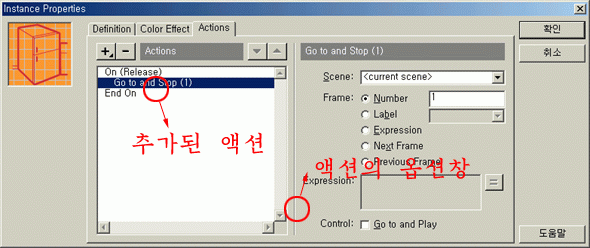
액션을 추가했을 때의 옵션창
액션 추가 순서
액션을 추가하면 순서대로 액션 창에 액션들이 표시된다. 액션이
선택된 상태에서 다른 액션을 추가
하면 선택도니 액션 아래에 새로 추가된 액션의 이름이 나타난다.
가령 End Frame Loaded 액션을
선택한 상태에서 FS Command 액션을 추가하면 바로 아래에
액션이 나타난다.
(2) <액션 삭제> 버튼
액션 창에서 액션을 삭제하려면, 목록에서 액션을 클릭하여 선택한
다음 <액션 삭제> (-)버튼을
누르면 된다.
(3) <액션 순서 조절> 버튼
액션이 목록에 나와 있는 순서대로 위에서 아래로 실행된다. 만일
액션 실행 순서를 바꾸려면
목록에 액션을 선택하고 <위로 이동>버튼을 누르거나
<아래로 이동> 버튼을 눌러 순서를 조절한다.
다음장에서도 액션의 세부항목에
대해서 설명하겠다.
 
|