|
홈 > 재미있는 공부 > 컴퓨터/인터넷 > 컴퓨터 배움터 > FLASH
FLASH

1. 페인트 도구에 대해서 알아보자.
 페인트
도구(Paint Bucket) : 단축키 U 페인트
도구(Paint Bucket) : 단축키 U
잉크병도구가 선의 색을 변화시킨다면 페인트도구는 면의 색을 변화시킨다,
페인트도구를 사용해서
면에 색을 넣는 것은 어려운 것이 아니다. 앞에서 여러 가지 도구를
통해서 익힌 실력정도면 페인트
도구는 응용영역정도로 생각하고 실습해 보면 금방 그 기능을 습득할
수 있다.
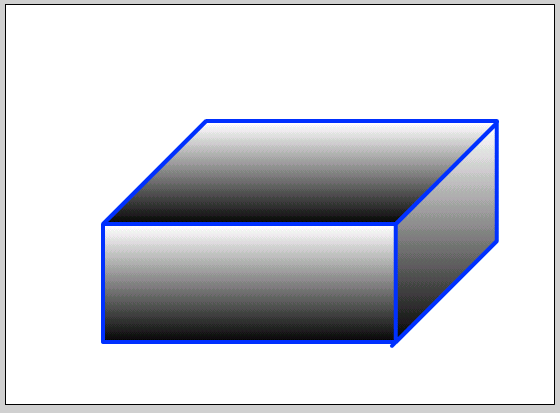
위 그림은 그라디언트색상으로 채운
것이다.
페인트도구는 각 면의 색을 채우는 기능을 하는데 색을 채우는 것은
단순하지만 옵션은 중요하니
자세히 설명하기로 하자.
2. 페인트도구의 옵션에 대해서 알아보자
페인트도구로 면에 색을 채우려 하면 우선적으로 면이 완전히 이루어져
있어야 한다. 다시 말해서
모서리가 연결되지 않아서 면이 이루어지지 않으면 면이 아니란 말이다.
물론 기본적인 상식에
의해서는 완벽하게 연결되지 않으면 페인트도구로 색을 칠하게 되면
색이 면을 넘어서 다른 영역에
까지 칠해질 것이라 생각하지만 페인트 도구의 옵션을 설정해 주면
이러한 점들을 사용자의 의도에
맞게 바꿀수 있다.
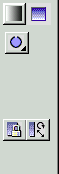
다른 여타의 툴박스에 존재하는 도구와
비슷한 형태의 옵션이다.
간단하게 설명하면 맨위에 있는 것은 색상설정이고, 그 밑에 있는
것이 바로 '갭 크기 조절'이다.
그리고 아래의 두 개의 아이콘은 칠잠금과, 칠변환이다. 칠잠금에
대해서는 지난 강의에서 자세히
다루었으니 참고하길 바란다.
다음장에서는 페인트도구의 옵션에 대해서
자세히 설멍하도록 하겠다.
 
|