|
홈 > 재미있는 공부 > 컴퓨터/인터넷 > 컴퓨터 배움터 > FLASH
FLASH

1. 올가미도구에 대해서
알아보자.
 올가미 도구(Lasso)
: 단축키 L 올가미 도구(Lasso)
: 단축키 L
올가미도구는 전 시간에 설명했던 화살표도구와 같이 선택도구이다.
하지만 다른점이 있다면
화살표도구로는 선택할수 없는 자유로운 또한 복합한 것들을 선택할수
있다는 것이다. 실제로
작업을 하다보면 언제나 화살표도구처럼 사각형형태로만 이미지를 선택하는
것은 아니다.
복잡하고 자유로운 선택을 원할 때는 화살표도구보다는 올가미 도구로
이미지를 선택하자
 --> -->
화살표도구보다 선택이 훨씬 자유스럽다.
2. 올가미 도구의 3가지 옵션에
대해서 알아보자.
올가미 도구에는 3가지 옵션이 있다. 마술봉, 마술봉 세팅, 다각형
올가미 툴인데 마술봉은 포토샵의
마술봉과 같은 역할을 한다. 포토샵에서처럼 색이 비슷한 부분을
마술봉으로 클릭하면
오브젝트내에서 색이 비슷한 부분이 선택된다. 이 비슷한 정도를
조정해 주는 것이 바로 마술봉
세팅이다.
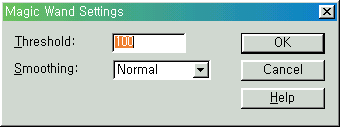
마술봉 세팅의 화면 Threshold
값을 바꾸고 있다.
 마술봉 : 마술봉을
선택하면 올가미도구를 마술봉의 기능으로 사용할수 있다. 마술봉 : 마술봉을
선택하면 올가미도구를 마술봉의 기능으로 사용할수 있다.
 마술봉 세팅
: 마술봉 세팅은 바로 위에 있는 화면을 활성화시킨다. 비슷한 색의 범위를 마술봉 세팅
: 마술봉 세팅은 바로 위에 있는 화면을 활성화시킨다. 비슷한 색의 범위를
정하게
할수 있다.
 다각형 올가미
도구 : 다각형 올가미 도구는 직선을 이어서 선택영역을 만든다. 모든영역이 다각형 올가미
도구 : 다각형 올가미 도구는 직선을 이어서 선택영역을 만든다. 모든영역이
선택되었을
때는 더블클릭하면 선택영역이 지정된다.
다음장부터는 메뉴에 대한 설명을
하겠다.

|