|
홈 > 재미있는 공부 > 컴퓨터/인터넷 > 컴퓨터 배움터 > FLASH
FLASH

1. Publish에
대해서 알아보자.
전 주 강의와 이번주 첫 번째 강의에서 우리는 퍼블리쉬
설정과, 미리보기에 대한 공부를 했다.
이러한 과정은 모두 이 출판하기(Publish)를 제대로 하기
위한 절차였는데 플레쉬에서 출판하기는
매우 중요한 항목이다. 이유는 아무리 잘 만들어진 플레쉬무비라
해도 웹파일(html)이 되지
않으면 웹에서 표현할수가 없기 때문이다. 그러한 점을 매크로미디어사의
플레쉬에서는
출판하기라는 명령으로 실행하고 있다. 출판하기를 통해 다 만들어진
플레쉬무비는 html속에
들어가지게 되고 이를 초보자들도 바로 웹상에 띄울수 있게 되는
것이다. Publish는 명령을
실행하면 기본적으로 플레쉬가 설치되어 있는 디렉토리에 저장된다.
html로 출판했을 경우에는
movie1.html과 movie1.swf의 2개의 파일이 생성된다.
여기서 movie1은 아무 이름도 정하지
않았을 때 기본적으로 정해지는 파일명이다.
2.Page Setup에 대해서 알아보자.
페이지 셋업은 프린터기로 플레쉬 무비를 인쇄할 때 인쇄 양식을
정하는 옵션이다.
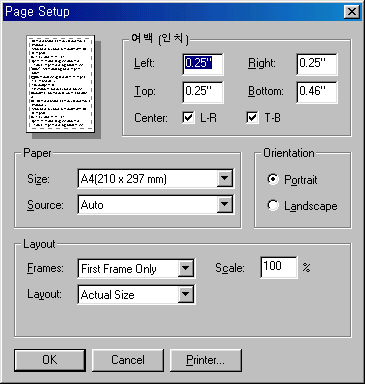
Page Setup의 설정화면이다.
여백 : left - 페이지의 왼쪽 여백값을 설정한다.
right
- 페이지의 오른쪽 여백값을 설정한다.
top
- 페이지의 위쪽 여백값을 설정한다.
bottom
- 페이지의 아랫쪽 여백값을 설정한다.
현재 위의 페이퍼 크기는 A4로 지정되어 있다. 가로 방향 인쇄와
세로 방향 인쇄를 설정할수 있다.
Layout에서는 동영상무비인 플레쉬 무비를 정적인 종이에 프린트하기
위해서 어떤 화면을
프린트할 것인지를 정한다. 또한 크기를 정하는 옵션이 있다.
위의 내용은 어려운 내용이 아니니 그냥 가벼운 마음으로 읽어보기
바란다.
다음장에서는 프린트 미리보기와 프린트하기, 메일로 보내기등에 대해서 설명하겠다.
 
|