|
홈 > 재미있는 공부 > 컴퓨터/인터넷 > 컴퓨터 배움터 > 홈페이지
홈페이지

저번 시간까지 레이어를 활용하는 방법에
대해서 배워 보았습니다.
이번 시간에는 레이어를 활용한 자료를 만들어
보도록 하겠습니다.
지난 주에 보았던 예제가 있었죠?
그 예제에는 여러 가지 레이어를 활용하여 제작된
것입니다.
그 예제를 같이 만들어보도록 합시다.
맨 앞장을 만들어 볼까요?
우선 새 페이지를 열고서, 그림을 넣을 곳을
찾습니다.
맨 앞장에는 그림문자를 삽입하였습니다.
글씨를 그냥 넣는 것보다, 그림문자가 더 화려하기
때문입니다.
그림문자를
만들기 위해서는 포토샵이라는 그래픽 프로그램이
필요합니다.
포토샵을 실행시킨 후에, 그 곳에서 적당한
크기의 이미지가 들어갈 용지를 열고,
글자툴을 사용하여, 글자를 적습니다. (자세한
내용은 포토샵 강좌를 참조하세요!)
글자툴로 글자를 넣은 후에, 정렬을 하도록
합니다.
정렬을 하려면, 우선 전체 선택을 하여야 합니다.
전체 선택을 마치고 상하 정렬과 좌우 정렬을
합니다.
그 상태에서 효과를 넣어볼까요?
그림자와 외부광선과 경사와 엠보스 효과를 넣어봅니다.
자세한 설정은 원하는 색상이 나올 때 까지
바꾸어 봅니다.
그럼 그림 문자가 완성되었습니다.
홈페이지에서 읽을 수 있는 Gif나
Jpg 파일로 저장합니다.
다시 나모로 돌아와서, 그림문자를 넣고자 하는
부분에서 그림 삽입을 클릭합니다.
해당 파일의 주소를 적어 줍니다.
같은 방법으로 2개의 그림문자를 만듭니다.
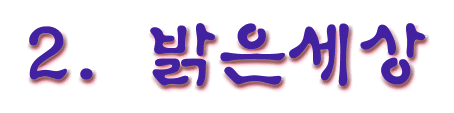

아래의
그림문자에는 하이퍼링크를
설정하여 다음 페이지로 넘어갈 수 있도록 합니다.
우선, 대문에 대해서 살펴보았습니다.
다음 장부터는 본격적인 레이어를 활용한 자료입니다.
그럼 다음으로 넘어가 볼까요?
|