|
홈 > 재미있는 공부 > 컴퓨터/인터넷 > 컴퓨터 배움터 > 홈페이지
홈페이지

이제는 셀의 크기를 바꿔보도록 하겠습니다.
앞에서 셀 안에 셀의 번호를 붙여 넣고자 하여
번호를 넣었을 때,
갑자기 셀의 크기가 늘어난 것을 알 수 있습니다.
그 때, 옆 칸의 셀에다가 번호를 붙여 넣으면,
다시 원래의 상태로 돌아오는데,
여기에서 셀이 그렇게 바뀌지 않고 고정된
크기를 유지하도록 만들어 보겠습니다.
셀의
크기를 변경하고자 할 때에는 역시, 셀
속성을 선택하여야 합니다.
변경하고자
하는 셀에 커서를
위치시킨 후에,
두 개 이상의 셀에는 마우스를 드래그
해야겠지요?
마우스
오른쪽 버튼을 클릭합니다.
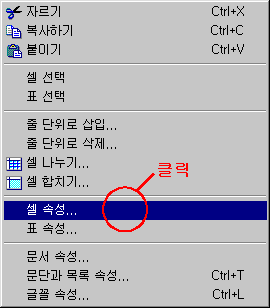
셀
속성을 클릭합니다.
셀
속성 대화 상자가 나타납니다.
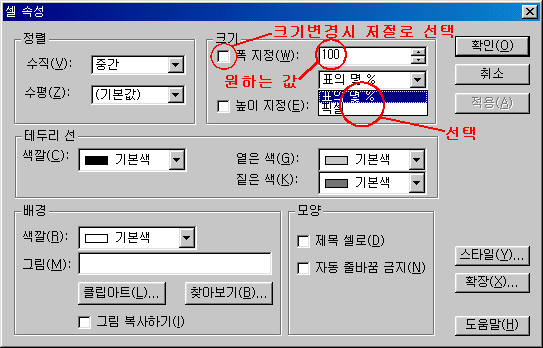
우선 값을 어떤 방식(표의 몇 %, 픽셀)으로
할 것인지 정한 후,
원하는
값을 적어준다.
방식을 정하는 순간, 폭 지정 앞에 있는 체크
박스는 저절로 체크가 된다.
확인을 누르면 크기가 변해있는 것을 알 수
있다.
|