|
홈 > 재미있는 공부 > 컴퓨터/인터넷 > 컴퓨터 배움터 > 홈페이지
홈페이지

앞에서 상황에 맞는 도움 설명에 대해서 좀
더 자세히 알아보도록 하겠습니다.
우리는 편집 작업을 할 때, 보통 텍스트 문서를
사용합니다.
그리고 때때로 그림을 삽입하게 됩니다.
또, 하이퍼 링크를 만들기도 합니다.
이 때, 그림의 소스나, 하이퍼 링크의 링크된 문서의 주소가 무엇인지에 대한 설명은,
상황에
맞는 도움 설명에 나타나게 됩니다.
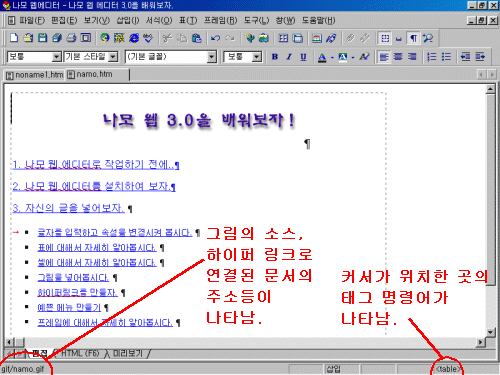
그림
위에 마우스를 가져다 대면, 상황 표시줄
왼쪽에 그림의
소스가 나타납니다.
하이퍼
링크가 연결되어 있는 곳에 마찬가지로 마우스를 가져다 대면,
상황
표시줄 왼쪽에 하이퍼
링크로 연결된 문서의 주소가 나타납니다.
그림이 하이퍼 링크로 연결되어 있다면, 하이퍼
링크로 연결된 문서의 주소가 나타나게 됩니다.
이 때의 그림의 주소는 그림 속성 명령으로
확인합니다.
그림의 소스나 하이퍼 링크로 연결된 문서의
주소등을 일일이 명령을 통해서
확인할 필요없이, 마우스를 올려 놓기만 하면
나타나기 때문에 편리합니다.
물론 다른 자세한 속성들을 다루는 문제라면,
명령을 내려서 고쳐야 합니다.
상황 표시줄을 통하여 그림의 주소나 하이퍼
링크로 연결된 문서의 주소등을
파악하면서 작업하도록 합니다.
그림이나, 테이블 등의 태그
명령들의 앞부분이나 뒷부분에 커서가
위치하면
상황
표시줄의 가장 오른쪽 부분에 태그 명령들이 나타나게 됩니다.
크게 신경을 쓸 필요는 없지만, 상황
표시줄의 역할이 이렇다는 것을 알아둡시다.
|