|
저번
시간 예제중에 4학년 3반 화이팅이라는 글자가 멋들어지게 씌여 있는것을 본 기억이 나시죠? 꼭 아래아 한글의
글맵시와 똑같구나. 하는 생각이 머리를 스칠것입니다. 네. 맞습니다. 파워포인트에서는 글맵시를 워드아트라고
한답니다. 그러면 이번 시간에 WordArt를 이용해서 글자를 멋들어지게 써 보도록 하겠습니다. 아래아
한글을 다룰줄 안다면 누워서 떡 먹기, 식은죽 먹기가 되겠네요..
자
그럼 심호흡 한번 하고 시작하도록 하겠습니다. 젤 먼저 워드아트를 실행할 수 있는 아이콘을 찾아야
되겠네요. 잘 보이세요? 저는 화면 하단에서  이놈을 찾았답니다. gnome을 클릭해 봅시다.

화면
하단에 보이는 wordart 삽입이라는 아이콘을 클릭합니다. 여기서 잠깐!! 복습. wordart 옆에
사람그림 액자 아이콘은 언제 쓴 다고 그랬죠? 클립아트 삽입할 때 쓰죠.
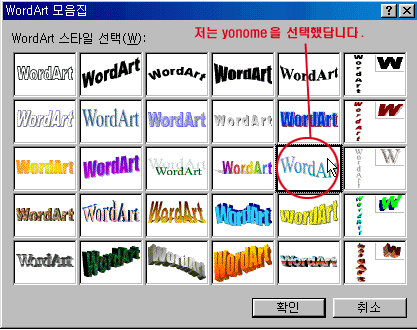
위와
같이 wordart 모음집 대화상자가 나타납니다. 저는 수많은(?)- 별로 많지 않네요.-유형중에 빨간
동그라미 안에 것을 선택했습니다. 여러분도 취향에 맞는 걸로 아무거나 선택해 보시기 바랍니다.
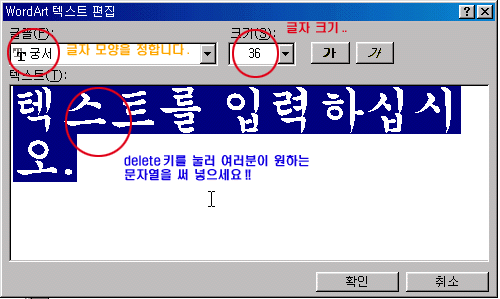
글자모양과
크기를 선택하고, delete키를 눌러 여러분이 원하는 문자열을 입력하고 확인 버튼을 누릅니다. 저는 4학년
3반 화이팅이라고 입력하였습니다.
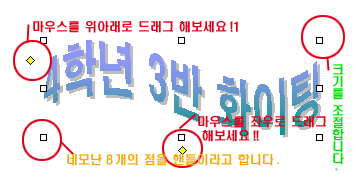
사각형
모양의 8개의 점을 핸들이라고 합니다. 주로 개체의 크기를 조절하거나 이 개체가 선택되었다는 것을 표시하기
위해서 나타납니다.
왼쪽
상단의 마름모꼴의 핸들을 위아래로 드래그 해보세요!1 어떤 변화가 느껴지죠?
그럼
먼저 크기를 변화 시켜보겠습니다.
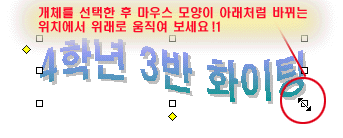
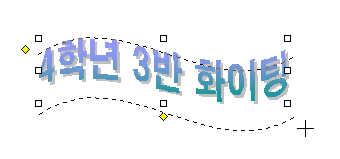
4학년 3반 화이팅이라는 워드아트 개체를 선택한 후 오른쪽 제일 하단의 귀퉁이 핸들을 붙잡아서 위아래로
쭈욱 끌어보세요!! 적당한 크기가 되면 마우스를 놓으면 됩니다.
다음은
모양을 바꿔 봅시다.
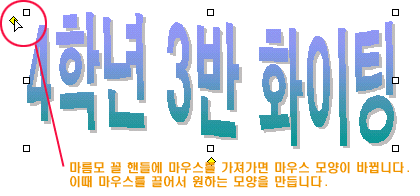
마름모
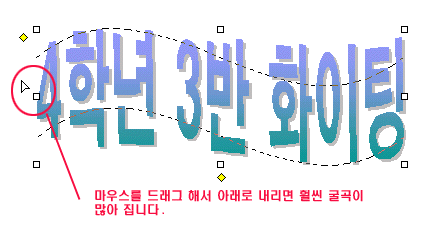
꼴 핸들에 마우스를 가져가면 마우스 모양이 바뀝니다. 이때 마우스를 끌어서 원하는 모양을 만듭니다. 저는
마우스를 드래그(핸들을 잡아서 끌기) 해서 아래로 내렸더니 훨씬 굴곡이 심한 모양이 만들어 졌습니다.
다음은
이 워드아트를 회전하는 방법을 알아 보겠습니다.
|








 입니다.
입니다.