|
이번에는
클립아트를 삽입해 보겠습니다. 저번 시간에 한 번 배웠었죠?
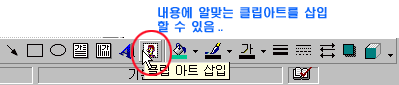
액자 모양의 아이콘을 클릭하면
다음과 같은 화면이 나타납니다.
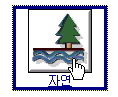
클립아트 종류 대화상자에서
자연 종류를 선택합니다.
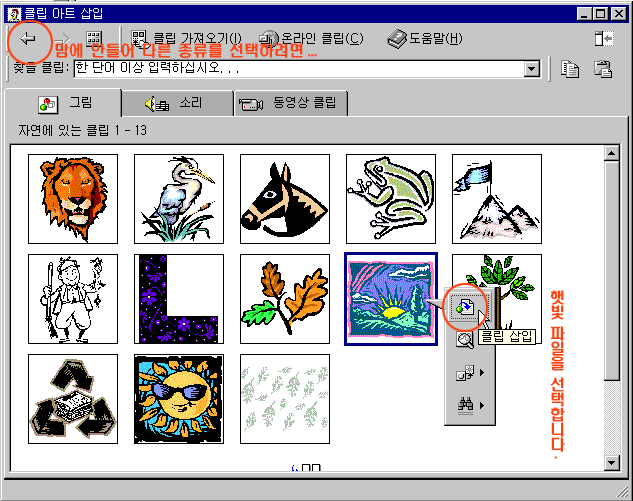
여기서는
햇빛.wmf 파일을 선택했습니다. 그리고 클립삽입이라는 단추를 누릅니다. 화면에는 아무변화가 없습니다만,
클립아트 삽입이라는 창을 닫으면 슬라이드에 클립이 삽입됐음을 볼수가 있습니다.
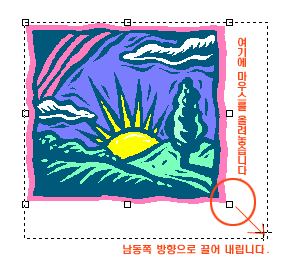
자 이제 이 클립을 슬라이드 크기만 하게 늘려보겠습니다. 클립의 크기를 조절하는 것도 무지하게 쉽습니다.
클립을 선택하면 8개의 핸들이 생깁니다. 그중에서 동그라미 친 부분에 마우스를 올려놓고 남동쪽 방향으로
끌어 내립니다.
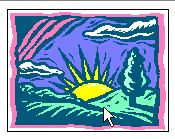
위와 같이 슬라이드 전체에
배경처럼 깔았습니까?
다음은 이미지를 조절하여
워터마크 효과를 주도록 하겠습니다.

이미지를
조절하려면 그림 도구상자가 있어야 합니다. 아래를 보세요.
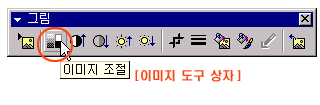
화면에서 위의 도구상자가 보이십니까? 보이는 분은 참으로 행운입니다. 보이지 않으시는 분은 지금부터 저를
따라 오세요 그다지 어렵지 않으니까 천천히...
여러가지 도구상자들을
보려면 보기메뉴에 도구 모음이라는 메뉴가 있습니다. 다음을 보세요.
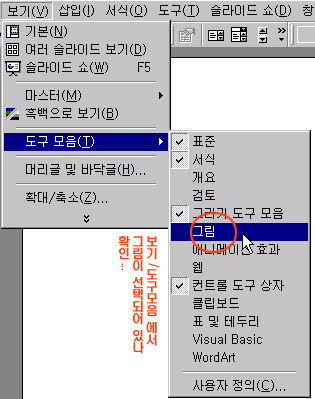
보기/도구모음 메뉴에서 그림이 체크 표시가 되어있나 확인해보세요. 표준이나 서식 그리기 도구모음, 컨트롤
도구상자처럼 체크 표시가 되어있지 않다면 그림 도구상자를 볼 수 없습니다. 이렇게 했는데도 안보이시는 분은
혹시 클립아트가 선택되어 있지는 않은지 확인해 보세요. 클립아트가 선택되어야만 그림도구 상자를 볼 수 있답니다.
그럼 이제 워터 마크 효과를
줘 봅시다.
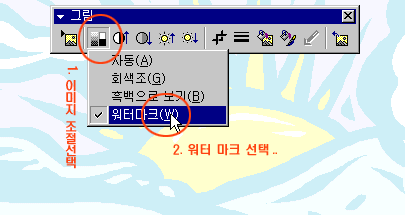
이미지 조절 아이콘을 클릭하고 워터마크 효과를 클립합니다. 그러면 위에서 보는 것 처럼 그림이 희미하게
나타납니다.
|








 입니다.
입니다.