|
이번에는
텍스트 상자를 이용하여 계절의 변화라는 글자를 입력해 봅시다.
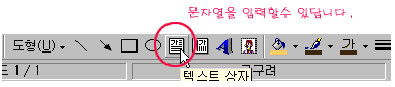
위에서 보는 것처럼 텍스트 상자 아이콘을 클릭하고 슬라이드로 마우스 포인터를 이동합니다. 그러면 마우스
모양이 십자가를 거꾸로 매단 모양으로 바뀌죠? 그리고 나서 슬라이드에 아무곳에나 마우스를 클릭합니다.
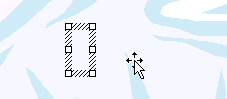
자 이제 글자를 입력할
준비가 되었습니다. 이제 계절의 변화라고 입력을 해봅시다.
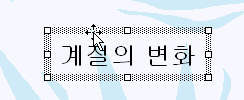
이번에는
글자를 크게 해봅시다. 위에서 보는 것처럼 텍스트 상자의 테두리, 즉 빗금모양을 클립하면 촘촘한 점선 모양으로
바뀝니다. 이때 기본 도구모음에서 글자 크기와 색깔 글자모양등을 지정합니다.
주의) 다음의 두가지 모양을
확실하게 구분합시다.
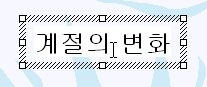
두가지 모양의 차이점을 아시겠습니까? 텍스트 상자의 모양의 차이입니다. 하나는 테두리가 촘촘한 점선 모양이지만
다른 하나는 빗금친 모양입니다. 첫번째 경우는 이동할 때, 텍스트의 서식을 한꺼번에 바꾸고자 할 때 주로
많이 쓰이고 다른 하나는 글자를 바꾸고자 할 때 많이 쓰인답니다.
* 글자 색깔을 바꿀 때
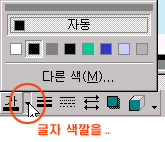
저는 남색을 선택했습니다.
다른 색을 클릭하고 나오는 메뉴에서 표준색에서 남색을 골랐습니다. 여러분의 취향에 따라 선택하시기 바랍니다.
* 글자 모양과 크기를
바꿀 때
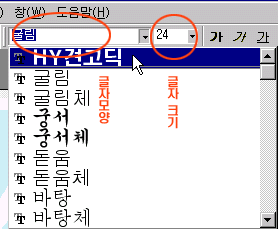
저는 견고딕과 글자크기는
60으로 선택했습니다.
다음은 Edu4i라는 문자열을
집어 넣어야 겠죠?
지금까지 배운 것을 바탕으로
여러분이 직접 해보시기 바랍니다.
|








 입니다.
입니다.