|
이번
시간에 글자와 그림등에 애니메이션 효과를 주도록 하겠습니다.

기본적인
애니메이션은 위에 보이는 애니메이션 효과 도구모음에서 설정해 줄수 있지만 좀더 다양한 효과를 노리기 위해서
애니메이션 사용자 정의로 설정해 보겠습니다.
자
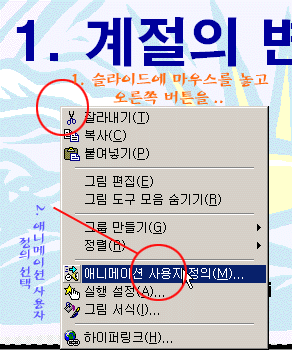
그럼 시작해 보겠습니다. 먼저 슬라이드에서 아무곳이나 마우스를 위치시켜 놓고 마우스 오른쪽 버튼을 누릅니다.
튀어 나오는 팝업메뉴중에 애니메이션 사용자 정의를 선택합니다.
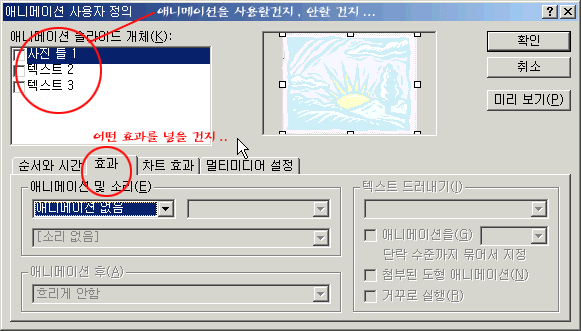
제일
위에 보이는 애니메이션 슬라이드 개체는 그 개체에 대해서 애니메이션 효과를 넣을 건지 아니면 넣지 않을
건지 결정합니다. 저는 사진틀1 이라는 개체는 슬라이드에 바탕이니까 애니메이션 효과를 넣지 않을 겁니다.
효과 탭에서는 선택한 개체에 대해서 어떤 효과를 넣을 건지 지정합니다. 가령 왼쪽에서 날아오도록 할 건지
흩어 뿌리기를 할 건지 결정하는 겁니다.
다만
텍스트2 와 텍스트 3에만 에니메이션 효과를 주도록 하겠습니다. 그러면 사각형의 체크박스에 체크를 해두어야
겠지요?
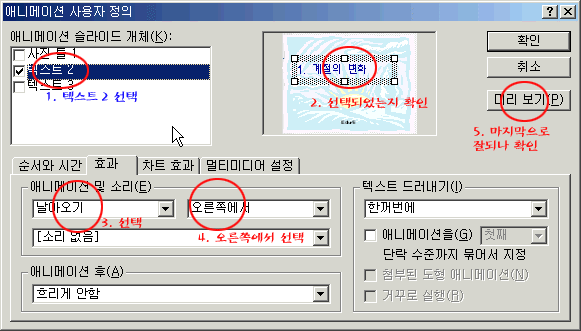
먼저
텍스트2 의 체크박스에 체크를 해두고 오른쪽 미리보기 창에 1. 계절의 변화 텍스트 상자가 선택되었나 확인
합니다. 그리고 효과에서 애니메이션 및 소리는 날아오기와 오른쪽에서를 선택합니다. 그런 다음 미리 보기로
어떻게 애니메이션이 되는지 확인합니다.
어때요
넘넘 쉽죠?
다음은
텍스트 3의 애니메이션을 넣어 보겠습니다.
|








 입니다.
입니다.