전체기사 PDF서비스 소년조선DB 소년조선을 읽고 보도자료

  Sitemap help


기사모음

컴퓨터/인터넷


인터넷 뉴스
  클릭!보물창고
  CD돋보기
  이주의 사이트
  컴퓨터 119
  용어 한마디
  인터넷에 교실을
  지금 네티즌들은
  바이러스 달력
  내가 만들었어요
 > 컴퓨터 배움터

책동산

신기한 과학나라

Hello English

신문으로 공부해요

글동산

NIE
 

조선일보
NIE
글로벌 에티켓
조선일보 DB
 

홈 > 재미있는 공부 > 컴퓨터/인터넷 > 컴퓨터 배움터 > 파워포인트

파워포인트


안녕하세요?? 입니다.

  여러분은 파워포인트라는 프로그램을 익히 들어 알고 있을 겁니다. 주로 프레젠테이션하는데 많이 쓰이죠? 선생님들이 수업하실 때, 신제품을 출시할 때 발표자료로 많이 쓰인답니다. 이 응용프로그램을 사용하면 발표자료에 글자들이 날아다니도록 하고 에니매이션과 소리를 넣을 수 있습니다. 정적인 OHP 자료보다는 훨씬 더 아이들을 관심을 끌 수 있겠죠? 하지만 이 응용프로그램으로 발표자료만 만들 수 있는 것이 아닙니다. 전문적인 그래픽 프로그램(PhotoShop, Illustrator)과 비교할 바는 아니지만 그런대로 자기가 원하는 예쁜 인쇄물을 만들 수 있답니다.

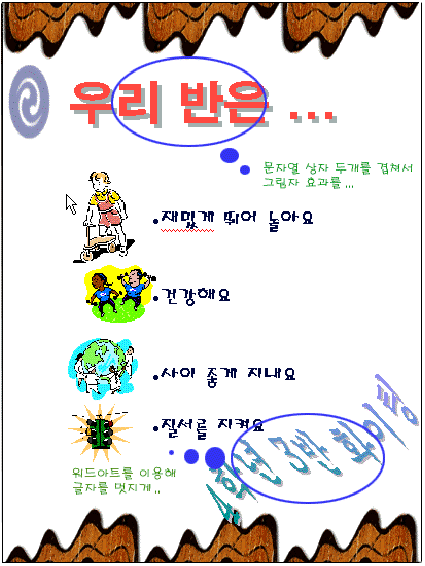
    자 그럼 지금부터 우리반 게시판에 붙여둘 인쇄물을 만들어 보도록 합시다. 뭐 그리 대단한 건 아니구요. 파워포인트의 몇가지 간단한 기능들을 이용해서 만들어 보았습니다.


자 그러면 시작해 볼까요? 준비물은 Ms Office에 포함되어있는 Power Point 하고 여러분의 창의적인 머리만 있으면 되겠네요.
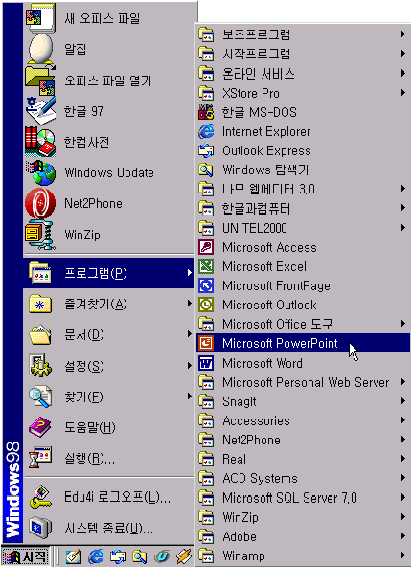
젤 먼저 파워 포인트를 실행해야겠죠? 바탕화면에 시작 버튼을 눌러서 프로그램 메뉴로 간다음 MicroSoft PowerPoint를 실행합니다.
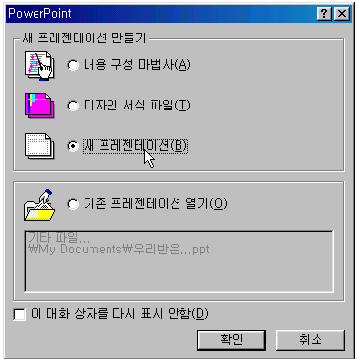
   우리는 새로 프레젠테이션을 만들것이므로 새 프레젠테이션을 선택하고 확인버튼을 누릅니다. 내용구성 마법사는 여러분들에게 어떤 목적으로 프레젠테이션을 만들건지 페이지 구성은 어떻게 할 건지, 인쇄모양은 어떻게 할 건지 등, 여러 가지 질문을 받아서 쉽게 프레젠테이션을 구성할 수 있도록 하는 착한 마법사가 나타난답니다. 하지만 우리는 마법사의 도움없이 우리 나름대로 꾸며 보도록 합시다.
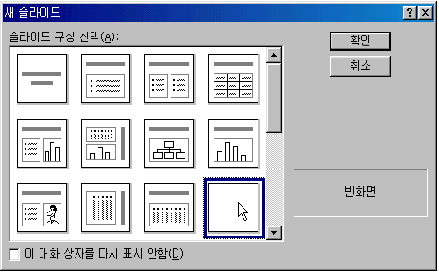
슬라이드 구성에서 어떤 서식도 들어 있지 않은 공백슬라이드를 선택하도록 합시다. 오른쪽 제일 하단에 있네요. 선택하고 확인을 누릅시다.
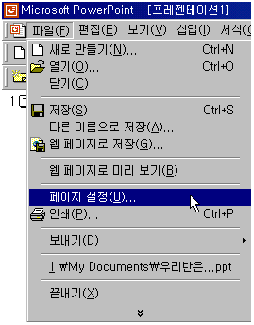
 

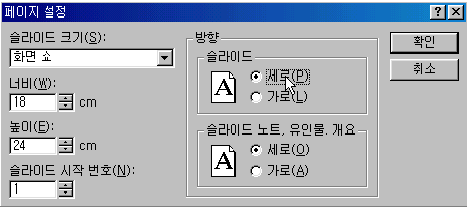
  현재는 슬라이드가 용지방향이 가로로 넓게 설정이 되어있습니다. 이 슬라이드를 세로로 좁게 설정해 봅시다. 설정하는 방법은 파일메뉴에 페이지설정이라는 메뉴가 있습니다. 클릭 합시다.

   그러면 페이지 설정 대화상자가 나타납니다. 다른건 둘러보지도 말고 슬라이드의 방향에서 세로방향으로 설정합시다. 세로방향 선택하고 확인 버튼을 누릅시다.

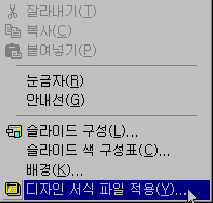
   다음은 슬라이드에 디자인 서식 파일을 적용해 봅시다. 파워포인트 자체내에서 여러 가지 디자인들을 많이 만들어 놓고 사용자가 적절하게 선택하도록 편리하게 구성해 놓았답니다. 우리는 그것을 이용하기만 하면 됩니다. 자 그러면 디자인 서식 파일적용 하기위해서 마우스 오른쪽 버튼을 누릅니다. 팝업메뉴가 나타나면 디자인 서식 파일 적용이라는 메뉴를 선택합시다.


Copyright (c) 2000 Digital Chosunilbo All rights reserved.
Contact child@chosun.com for more information.
Privacy Statement Contact privacy@chosun.com