다음은
내용에 알맞은 클립아트를 삽입해 보도록 하겠습니다. 아래아 한글에서 그림을 삽입하는 것과 똑 같습니다.
어렵게 생각하지 마시고 찬찬히 따라 오시기 바랍니다. 저의 파워포인트 환경은 office 2000이라서
여러분의 컴퓨터 환경과 많이 다를 수 있는데요. 기본적인 사용법은 같으니까 화면구성이 다르다고 실망하지
마시기 바랍니다.
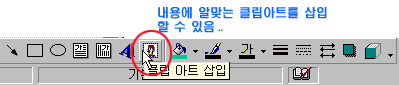
클립아트
삽입하는 방법은 위에 보이시죠? 아이콘 중에서 사람그림이 있는 사진과 같이 생긴 아이콘 모양을 클릭하면
office에서 제공하는 여러가지 클립아트를 만날 수 있습니다. 여기서 자신이 원하는 그림을 삽입하시면
됩니다.
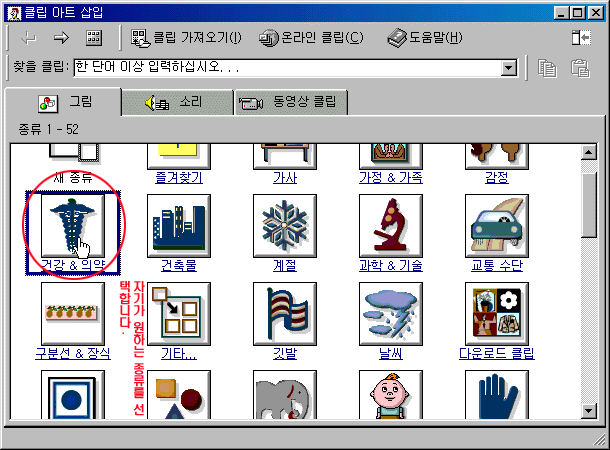
여러분이 원하는 클립이 있을 것 같은 종류를 선택합니다. 그러면 종류안에 들어가는 여러개의 그림들을
볼 수 있을 겁니다. 저는 건강 & 의약 이라는 종류를 선택했습니다.
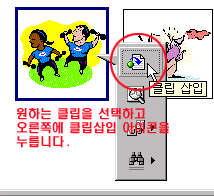
삽입하고자
하는 클립을 선택하고 클립삽입이라는 아이콘을 클립합니다. 어 근데 화면상에 아무 변화가 없죠? 클립아트
삽입이라는 대화상자를 닫읍시다. 그러면 작업화면에 선택한 클립이 들어와 있음을 볼 수 있습니다.
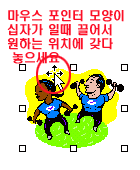
클립아트를
선택하면 클립의 주위에 8개의 핸들이 보이고 마우스 포인터의 모양도 바뀌게 되죠. 이때 마우스로
끌어서(drag) 자기가 원하는 위치에 갖다 놓습니다. 아주 쉽죠? 나머지 3개의 클립들도 마찬가지로
삽입해서 원하는 위치에 갖다 놓으세요.