|
홈 > 재미있는 공부 > 컴퓨터/인터넷 >
컴퓨터 배움터 > 운영체제
운영체제
파일관리란 파일 이동, 파일 삭제. 파일 복사, 파일 이름 바꾸기 등의
작업을
총칭하는 말입니다.윈도에서의 파일 관리는 특정 폴더를 열거나 탐색기를
열어서 하게 됩니다.
윈도에서 특정 폴더와 탐색기는 모두 같은 명령을 사용합니다.
특정 폴더를 열어서 파일 관리를 한다면 2개 이상의 폴더를 열어서 작업하는
것이 일반적입니다.
파일 관리에 대한 명령어에는 같은 명령에도 여러 형태가 있습니다.
마우스와 키보드 중 어떤 입력장치를 사용하는가에 따라 달라질 수가 있고
같은 입력 장치를 사용해도 여러 방법이 있습니다.
마우스를 사용하는 방법에 대해서 먼저 설명하겠습니다.
파일이동은 매우 간단하게 할 수 있습니다. 윈도에서 하는 작업중 가장
간단하다고 할 수 있습니다.
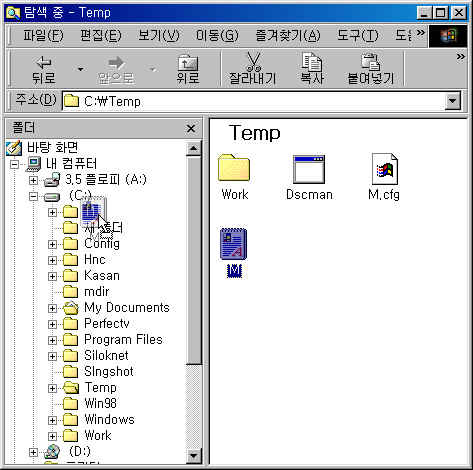
탐색기를 이용하여 작업할 경우 이동하기를 원하는 대상 파일을 마우스왼쪽
버튼으로 클릭하고
버튼을 누른 상태에서 이동되기로 원하는 폴더로 끌어다 놓고 버튼을
놓으면 됩니다.
파일 삭제의 경우 대상 파일을 선택한 후 마우스 오른쪽 버튼을 클릭하면
나타나는 팝업 메뉴 중 삭제를 선택하면 됩니다.

키보드를 이용해서 파일을 삭제하려면 먼저 작업영역을 원하는 창으로
옮긴 다음 원하는 파일을 선택합니다. 그 후에 키보드의 Delete
키를
누르면 됩니다.
 
먼저 화면에 보이는 작은 그림들은 아이콘이라고 합니다.
유저가 자주 사용하는 프로그램들을 좀더 편하게 실행시키기 위하여 만들어진
특별한 파일입니다.
그 자체로는 특정한 데이터 값을 가지고 있지 않고 단지 유저가 자주
사용하는
프로그램의 실행파일이 위치한 경로를 저장된 위치가 기록된 파일입니다.
화면 아래부분에  이렇게 생긴 버튼은 시작메뉴 버튼 이렇게 생긴 버튼은 시작메뉴 버튼
또는 시작 버튼이라고 합니다.
윈도우에서 자주 사용하는 프로그램들, 유저가 최근에 사용했던 파일함,
윈도우의 설정, 파일 찾기, 도움말 등을 열어볼 때 사용하는 버튼입니다.
시작버튼 오른쪽에  이렇게 생긴 단추들은 런치바라고 합니다. 이렇게 생긴 단추들은 런치바라고 합니다.
바탕화면이 꽉 차도록 창을 띄워놓고 작업을 하고 있을 때 다른 프로그램을
좀더
간단히 실행시키기 위하여 만들어진 윈도우 95 에는 없었던 인터페이스입니다.
런치바오른쪽에

위와 같이 생긴 막대기 부분은 윈도의 멀티태스킹기능을 활용하는데 중요한
역할을 하는 작업 표시창입니다. 한 운영체제 내에서 동시에 여러 창을
띄워놓
고 작업을 할 때 작업간의 이동을 위해서 필요한 부분입니다.
작업표시줄 가장 오른쪽에 있는  이렇게 생긴 부분은 시스템 이렇게 생긴 부분은 시스템
트레이라고 합니다.
대부분 윈도우를 부팅할 때 시작되는 작업들을 표시하는데 사용됩니다.
|