|
홈 > 재미있는 공부 > 컴퓨터/인터넷 > 컴퓨터 배움터 > WWW
WWW
① CuteFTP
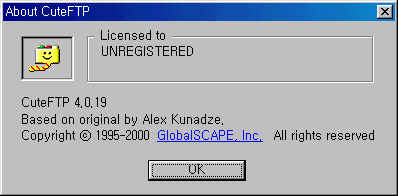
CuteFTP는 WS_FTP와
함께 가장 대중적인 FTP클라이언트 프로그램 중의 하나로 인정받고 있는 프로그램입니다. FTP라는 프로그램은 파일
전송을 위한 인터넷 유틸리티입니다. FTP관련 기능들이 꼼꼼하게 잘 구현되어 있는데다 호스트와 사용자 정보를 윈도우즈
탐색기처럼 그룹 관리할 수 있기 때문에 많이 쓰이고 있습니다. CuteFTP의 특징적인 기능이라면 매크로, 북마크, 사용자 명령어 등록 기능, 그리고 MP3
파일을 찾아주는 기능 등을 들 수 있습니다. 프로그램을 설치하면 태그 입력 방식의 HTML 에디터인 CuteHTML이 함께 설치되므로 이를 이용해서 홈페이지를 저작할 수 있는 점도 장점 중 하나입니다.
자세한 내용은 CuteFTP 홈페이지에서 확인하세여.
CuteFTP를 다운받아
실행시키세여~ 더블 클릭~ 그럼 다음과 같은 화면이 나옵니다.
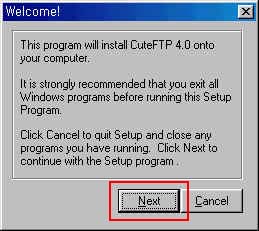
CuteFTP를 설치하겠다는 메시지입니다. 다음으로 넘어가면..
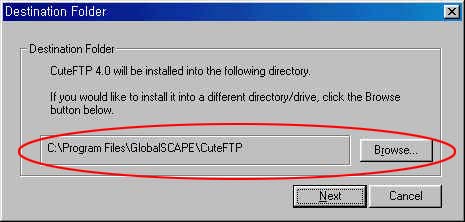
CuteFTP를 설치할 폴더를 지정해 줍니다. 임의의 폴더에도 지정할 수 있습니다. next를
클릭하게 되면 CuteFTP가 설치가
됩니다.
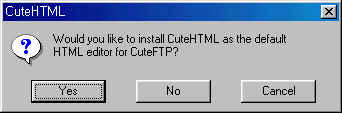
설치가
끝나면 CuteHTML을
HTML Default Editor로 설정할 것인지를 묻습니다. 다른 에디터를 주로 쓰신다면 no를 클릭하셔야겠죠?
그럼 설치가 모두 끝난 것입니다. 이제 바탕화면에 생긴 CuteFTP 아이콘을 눌러 실행해 봅니다.
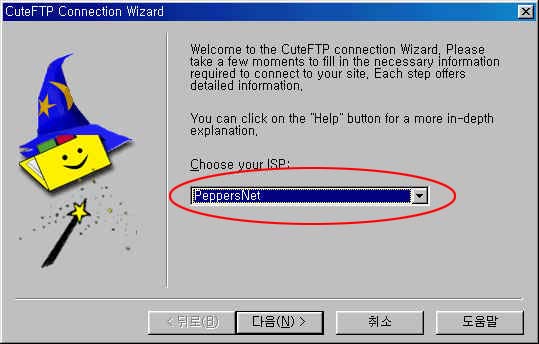
그럼
위와 같이 CuteFTP 연결 설정을 해 주는 Connection Wizard가 나타납니다. 마땅한 방식과 사이트가 생각나지 않는다면 나중에도 다시 설정해 줄 수 있으니 걱정 마시고
다음으로 넘어가도 됩니다.
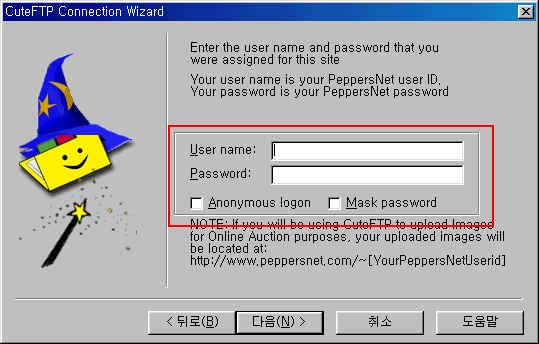
자신의
아이디와 주소를 입력하는 란입니다. 역시 모르면 그냥 넘어가도 됩니다. 다른 사이트에 접속할 때 다시 설정해 주면
되니까여~ 그럼 모든 설정이 끝나고 CuteFTP가 나타납니다.
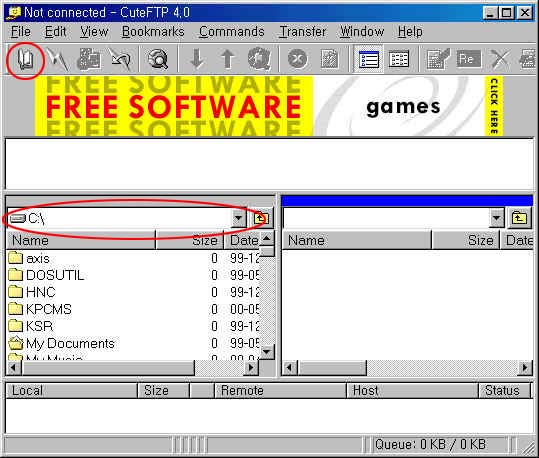
CuteFTP 의 화면 왼쪽에 있는 박스가 현재 자신의 컴퓨터를 나타내고 있습니다. 오른쪽은 이제 접소할 서버를
나타내는 것이죠. 그럼 새로 연결하기 위해 위에 있는 아이콘 중에 가장 왼쪽에 위치한 아이콘을 클릭합니다.

그럼
접속에 필요한 FTP 사이트의 주소와 아이디, 비밀번호를 입력하고 Connect를 클릭합니다.
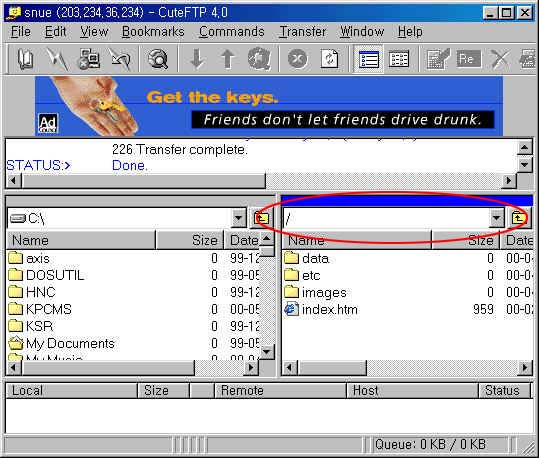
그럼
원하는 FTP사이트가 오른쪽 박스에 나타납니다. 사용 방법은 탐색기를 사용하는 것과 비슷하기 때문에 쉬울 것입니다.
 
|