|
홈 > 재미있는 공부 > 컴퓨터/인터넷 > 컴퓨터 배움터 > FLASH
FLASH

1. 가이드라인을 따라 움직이는 애니메이션에
모션트위닝을 걸어보자.
가이드라인을 따라 움직이는 설정은 전장까지 우리는 마쳤다. 이제
우리가 해야할 일은
가이드 라인을 따라 움직이는 스마일을 만드는 것이다. 이 방법은
어려운 내용이지만.
여기서 우리가 다루게 될 것은 그저 모션 트위닝을 걸어주는 것이므로 긴장하지
않길 바란다.
이제 우리가 만든 애니메이션에 생명을 불어넣어보자.
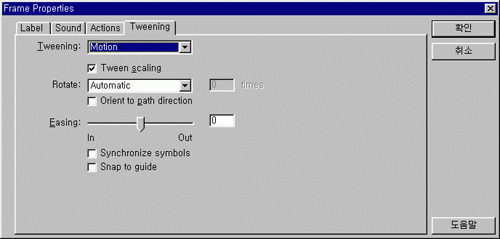
Frame Properties대화상자가
활성화 되었다.
위의 대화 상자를 활성화 시키려면 우선 첫 번째 프레임으로 돌아간다.
그리고 첫 번째 프레임을
더블클릭해 보자. 그럼 위의 Frame Properties 대화
상자가 활성화 될 것이다. 활성화는 되었지만
Tweening부분이 None으로 되어 있을 것이다. 이부분을
Motion으로 바꾸어 주자. 그럼 위의 화면과
똑같은 형태가 될 것이다. 확인을 누르고 빠져 나오면 이제 우리가
만든 플레쉬무비가 완성되는
것이다. 완성된 플레쉬 무비를 감상하고 싶으면 Enter키를
누르거나 Ctrl + Enter를 눌러보자.
Enter는 스테이지 내에서 플레쉬 무비가 상영되는 것이고 Ctrl
+ Enter는 플레쉬 무비가 실제
활용될 때처럼 상영되는 것이다 완성된 무비는 이러한 모양이 될것이다.
가이드 라인을 따라 움직이는 스마일
구별을 쉽게 하기 위해서 무비의 배경을 하늘색으로
바꾸었다. 여러분이 만든 플레쉬 무비도 잘
작동 되는가? 물론 잘 될 것이다. 혹시나 플레쉬 무비가 가이드라인을
따라 움직이지 않는다면
시작점과 끝점에 다시 한번 스마일의 위치를 수정해 보라. 하지만
그냥 직선으로만 움직인다면
내용을 다시 한번 보면서 프레임의 위치를 따라서 다시 시도해 보라.
대부분의 실수는
프레임의 위치를 체크하지 않고 옵션을
적용해서 생기는 문제이다.

|