|
이번
시간에는 워드아트로 만든 4학년 3반이라는 객체를 회전시켜 보도록 하겠습니다. 객체를 회전시키는 방법도
넘넘 쉽습니다.

아이콘중에서
위와 같이 "각도를 자유롭게 회전"이라는 아이콘을 누르면 다음처럼 개체의 핸들이 동그라미
모양으로 바뀝니다. "저는  이런 모양으로 아이콘이 선택할 수 없는 상태인데요?? 어케 하죠?? "라고 질문 하시는 분은 여기를
보세요. 이 아이콘을 선택할려면 회전시키려는 객체가 반드시 선택이 되어있어야 한다는 겁니다. 바로 다음
처럼 말이죠
이런 모양으로 아이콘이 선택할 수 없는 상태인데요?? 어케 하죠?? "라고 질문 하시는 분은 여기를
보세요. 이 아이콘을 선택할려면 회전시키려는 객체가 반드시 선택이 되어있어야 한다는 겁니다. 바로 다음
처럼 말이죠

이처럼
선택이 되어있어야만 회전 아이콘을 볼 수가 있답니다. 아시겠죠?? 자 그럼 회전 아이콘을 누르면 다음처럼
핸들의 모양이 동그라미 모양으로 바뀌죠??
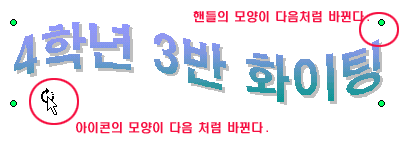
아이콘의
모양이 위에서 보는것처럼 회전 모양으로 바뀌면 핸들위에 갖다 놓습니다. 그리고 나서 위아래로 움직여서 적당하게
회전을 시킵니다.
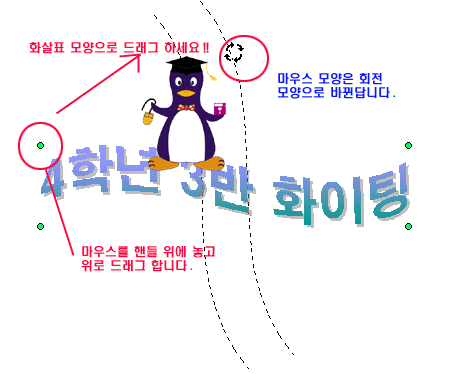
마우스를
녹색 동그라미 위에 놓고 화살표 방향으로 드래그 합니다. 그러면 마우스 포인터 모양이 바뀌면서 안내선도
따라서 위로 올라갑니다.
어때요??
회전하는것도 넘넘 쉽죠?? 여기까지 따라 오느라 대단히 수고하셨습니다.

|








 입니다.
입니다.