|
홈 > 재미있는 공부 > 컴퓨터/인터넷 > 컴퓨터 배움터 > 운영체제
운영체제

윈도를 설치하고 하드웨어끼리의 충돌이 없음에도 불구하고 하드웨어가 작동하지
않는다면,
윈도와의 충돌일 가능성이 큽니다. 이러한 경우엔 아래의 방법으로 해결하면
됩니다.
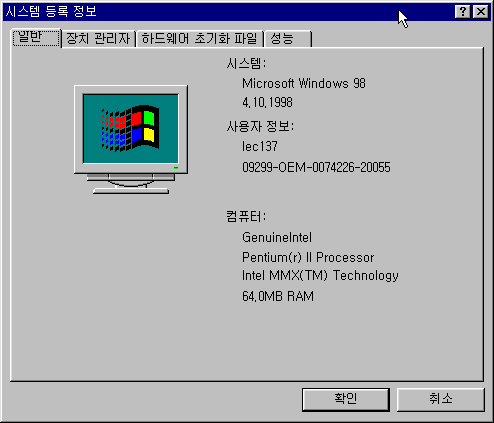
1. 윈도 98이 실행된 이후, 내 컴퓨터를 오른쪽 마우스 버튼으로
누르고 등록정보를 선택한다.
나타난 시스템 정보 창에서 장치 관리자 탭을 클릭하여 장치관리자를 살펴봅니다.
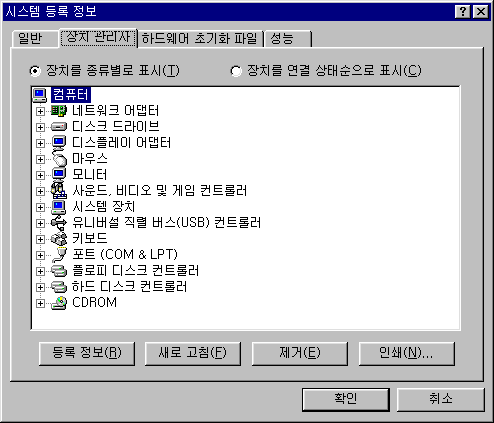
2. 장치 관리자에는 설정된 하드웨어들이 나타나는데, 그 중 느낌표가
있는 하드웨어는
정상적으로작동하지 않고 있는 것입니다. 만약 느낌표가 붙어 있다면 느낌표가
붙어 있는
하드웨어를 더블 클릭 한다.
3. 하드웨어 등록정보 창에는 그 하드웨어가 정상적으로 작동하는지 상태가
나타나게 됩니다.
여기서 리소스를 선택합니다.
4. 리소스 탭 아래에는 충돌이 있는 하드웨어가 나타납니다. 먼저 '자동
설정 사용'의 체크표시를
없애고 '설정 기준'을 하나씩 바꾸어 보길 바랍니다. 만일 설정 기준에
있는 '기본 환경 설정
000X'의 수가 작거나 바꿀 수 없으면 직접 리소스를 변경해야 합니다.
창의 인터럽트 요청이나
입/출력 범위를 선택하고 '설정 변경' 버튼을 클릭하면 됩니다.
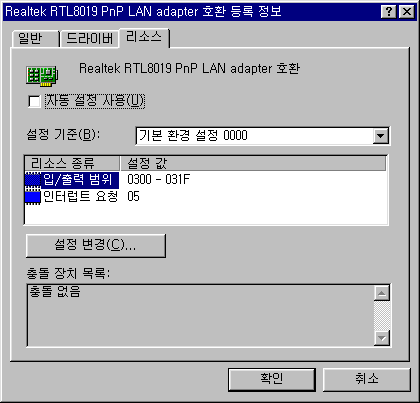
5. 값에 있는 정보를 임의의 값으로 변경합니다. 값이 변할 때마다
아래에는 그 값을 이미
사용하는 장치들이 나타나는데 '충돌하는 장치가 없습니다'라는 메시지가
나올 때까지 값을
바꾸어야 합니다. 값이 정해지면 확인 버튼을 클릭해 창을 빠져 나갑니다.
6. 계속해서 동일한 방법으로 입/출력 범위 등도 충돌이 없도록 설정을
바꾸어 봅니다.
모든 변경이 끝나면 확인 버튼을 클릭해 창을 빠져 나갑니다.
7. 사용자가 임의로 값을 수정하면 플러그앤플레이가 되지 않는다는 메시지가
나타납니다.
여기서 확인 버튼을 누릅니다.
8. 계속 확인 버튼을 클릭해 시스템 등록정보 창을 닫으면 시스템을
재시작 한다는 메시지가
나타나는데 확인 버튼을 눌러 시스템을 재시작합니다.
9. 다시 시스템 등록정보를 열고 장치관리자 탭에서 충돌이 사라졌는지
확인합니다. 지속적으로
충돌이 있는 경우에는 다시 한번 시도해 봐야 합니다. 대개의 경우 하드웨어
충돌을 동일한
자원을 사용하는 두 가지 하드웨어가 있게 마련이므로 한쪽이 안되면 다른
한쪽을 변경하면
됩니다.
 
|